안녕하세요. IT 테크 현장의 핵심 정보를 전해드리는 테크특파원 더파드마입니다.
아이폰 저장 공간을 열어보면 사진이나 앱보다 '기타' 항목이 더 큰 경우가 있습니다. 삭제 버튼도 없고 무엇이 들어 있는지 설명도 없어서, 정체 모를 용량이 기기를 차지하고 있다는 느낌을 받게 됩니다.
Apple은 이 분류를 아홉 가지로 나누어 각각 무엇이 포함되는지 문서로 공개하고 있습니다. '기타'와 '시스템'도 예외가 아닙니다. 오늘은 각 항목의 공식 정의부터 확인 경로가 두 가지인 이유까지, 아이폰 저장 공간 분류를 정리해 드립니다.
이 글에서 다루는 것
· 기기에서 보는 분류 9가지의 공식 정의
· '기타'에 실제로 들어 있는 것
· '시스템'이 기기마다 다른 이유
· 컴퓨터로 볼 때 분류가 달라지는 이유
기기에서 보는 분류
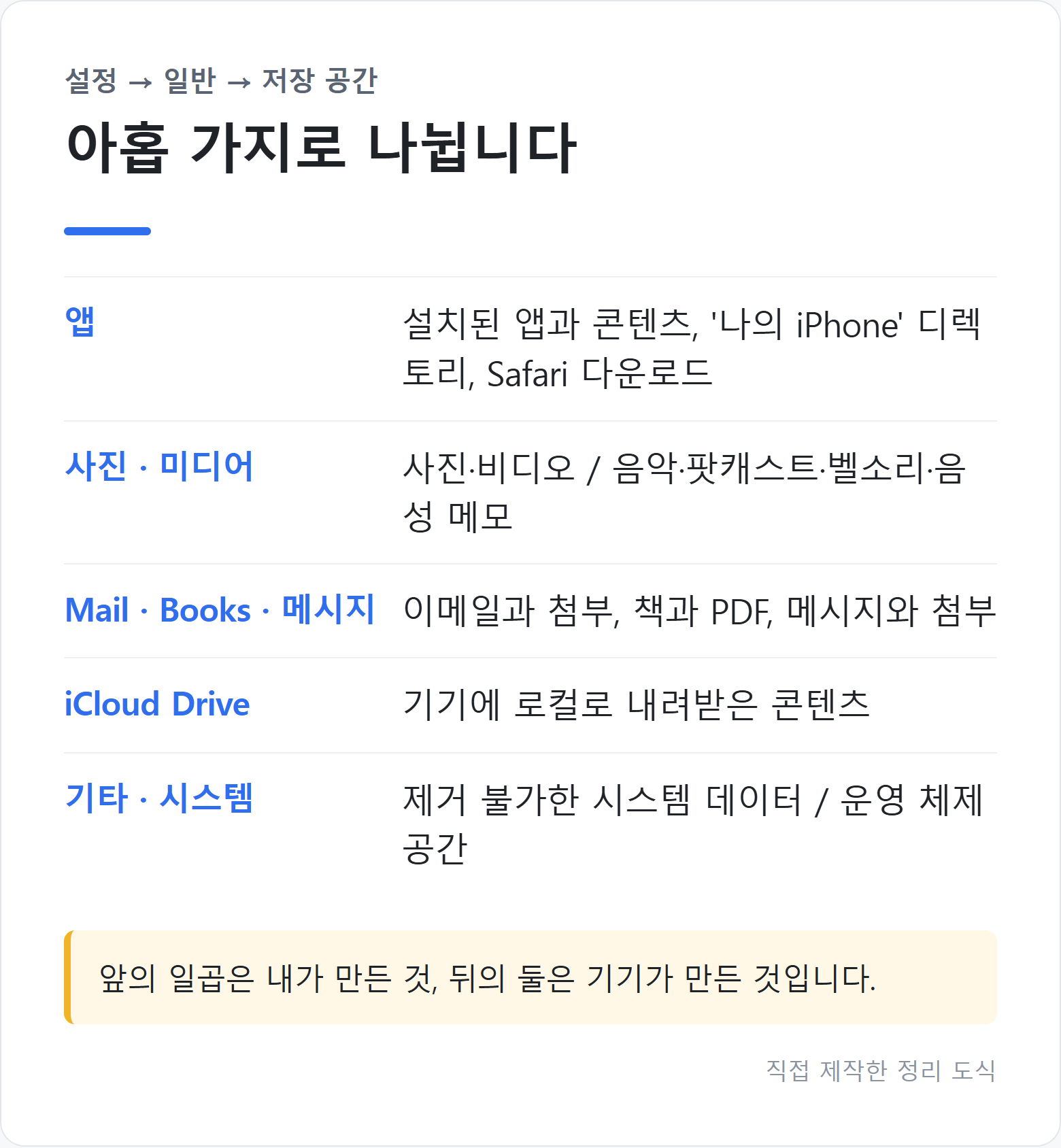
▲ 설정에서 보는 저장 공간 분류 9가지
설정 → 일반 → [기기] 저장 공간에서 앱 목록과 사용량, 추천 사항이 함께 표시됩니다.
여기서 쓰이는 분류는 아홉 가지입니다.
| 분류 | 포함되는 것 |
|---|---|
| 앱 | 설치된 앱과 콘텐츠, 파일 앱의 '나의 iPhone' 디렉토리, Safari 다운로드 |
| 사진 | 사진 앱에 저장된 사진과 비디오 |
| 미디어 | 음악, 비디오, 팟캐스트, 벨소리, 앨범 표지, 음성 메모 |
| 이메일과 첨부 파일 | |
| Apple Books | 도서 앱의 책과 PDF |
| 메시지 | 메시지 앱과 첨부 파일 |
| iCloud Drive | 기기에 로컬로 내려받은 iCloud Drive 콘텐츠 |
| 기타 | 시스템 데이터 (아래에서 자세히) |
| 시스템 | 운영 체제가 차지하는 공간 |
앞의 일곱 개는 내가 만든 것이고, 뒤의 두 개는 기기가 만든 것입니다.
'기타'의 정체
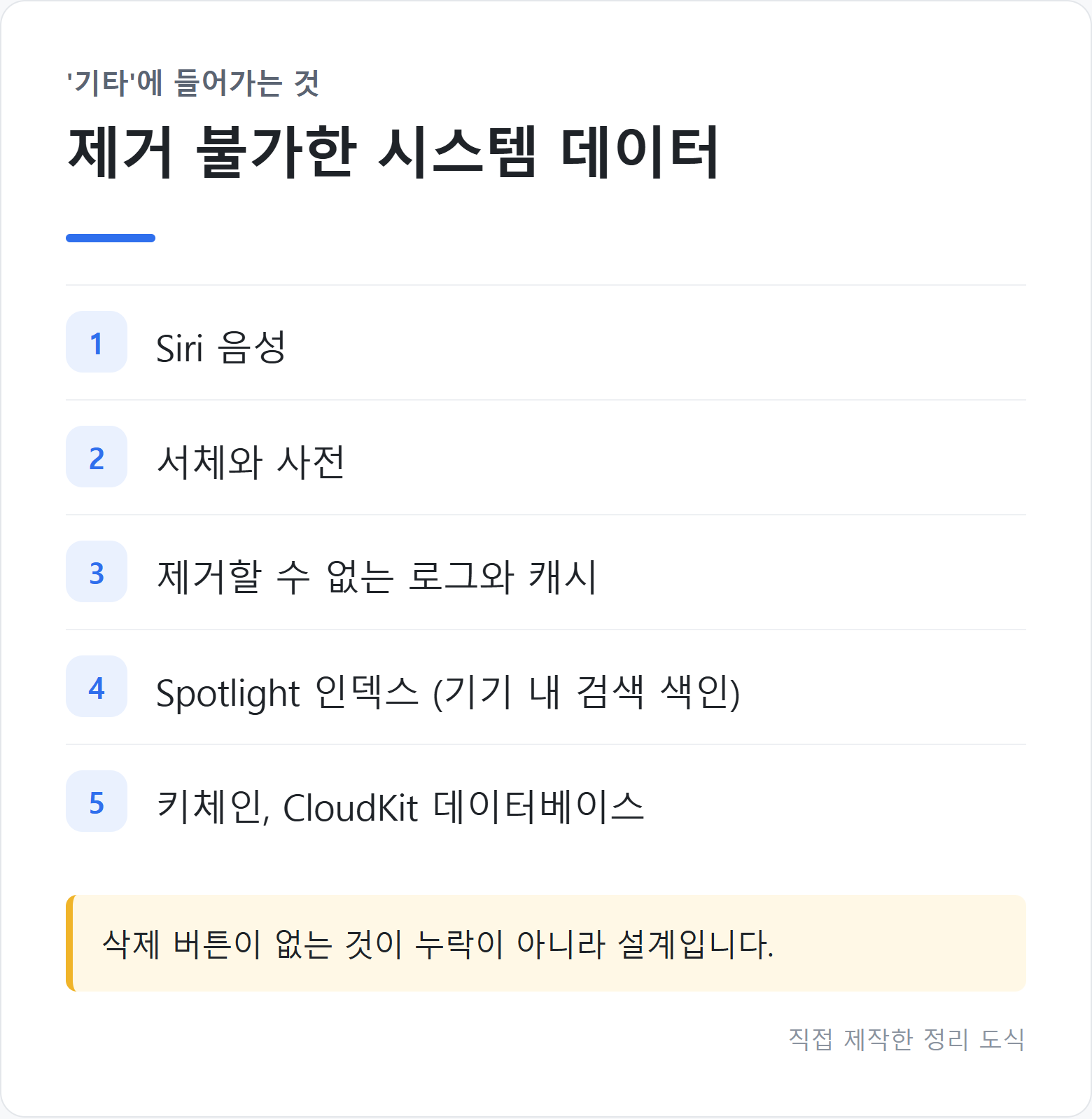
▲ '기타'에 포함되는 항목들
가장 궁금해하는 항목입니다. Apple이 정의하는 '기타'는 제거 불가한 모바일 자산과 시스템 데이터입니다.
구체적으로 이런 것들이 들어갑니다.
- Siri 음성 — 다운로드된 음성 데이터
- 서체와 사전 — 시스템 글꼴, 사전 데이터
- 제거할 수 없는 로그와 캐시
- Spotlight 인덱스 — 기기 안 검색을 위한 색인
- 키체인 — 저장된 암호
- CloudKit 데이터베이스
이름에 '제거할 수 없는'이 붙어 있다는 점이 핵심입니다. 삭제 버튼이 없는 것이 고장이나 누락이 아니라 설계입니다.
'시스템'은 기기마다 다릅니다
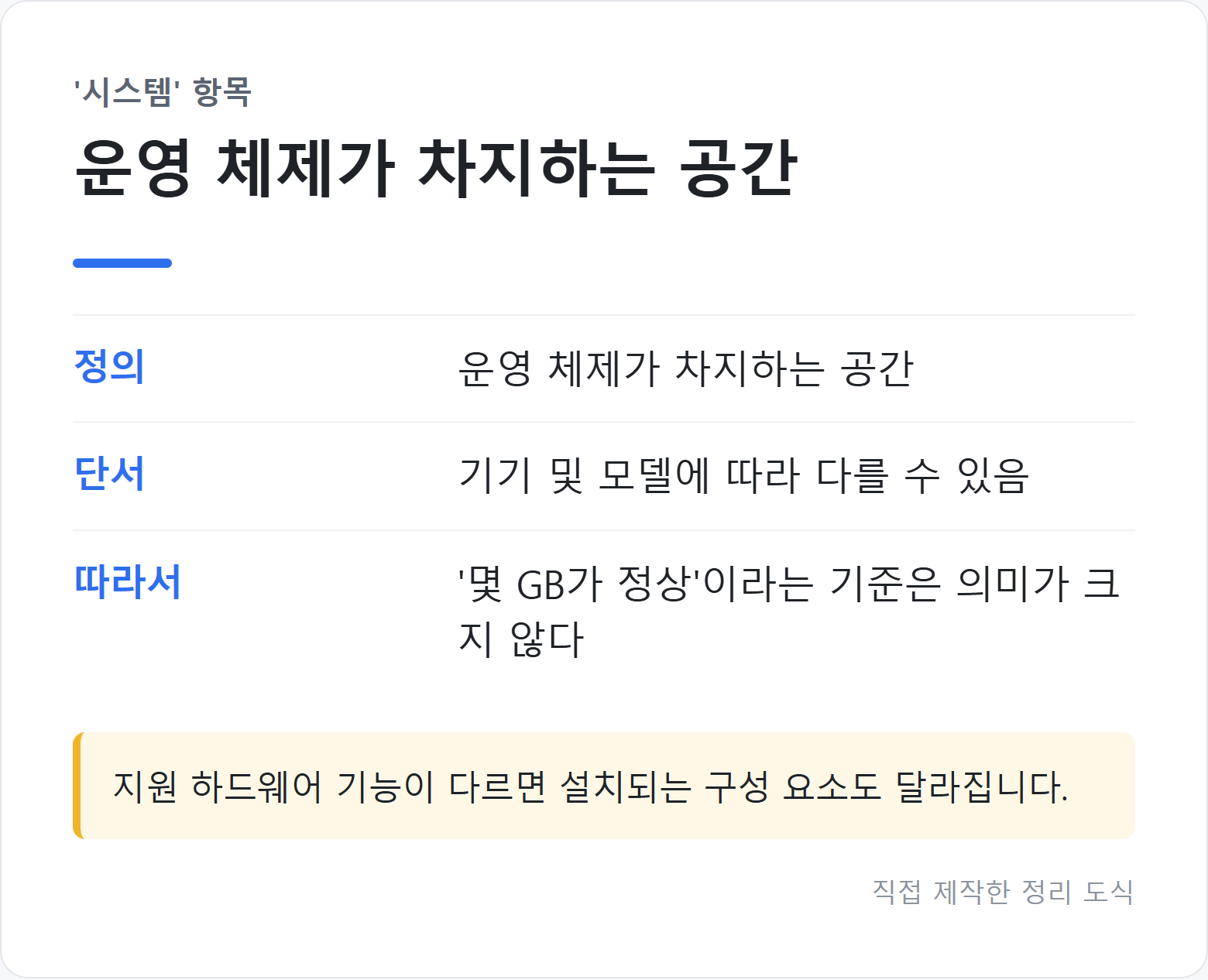
▲ '시스템' 항목의 정의
'시스템'은 운영 체제가 차지하는 공간입니다. 다만 Apple이 덧붙이는 단서가 있습니다. 기기 및 모델에 따라 다를 수 있다는 것입니다.
같은 iOS 버전이라도 모델마다 값이 다르게 나오는 이유입니다. 지원하는 하드웨어 기능이 다르면 함께 설치되는 구성 요소도 달라집니다.
인터넷에 도는 "시스템 용량 몇 GB가 정상"이라는 기준은 그래서 의미가 크지 않습니다. 내 모델의 값이 곧 그 모델의 정상값입니다.
알아서 지워지기도 합니다
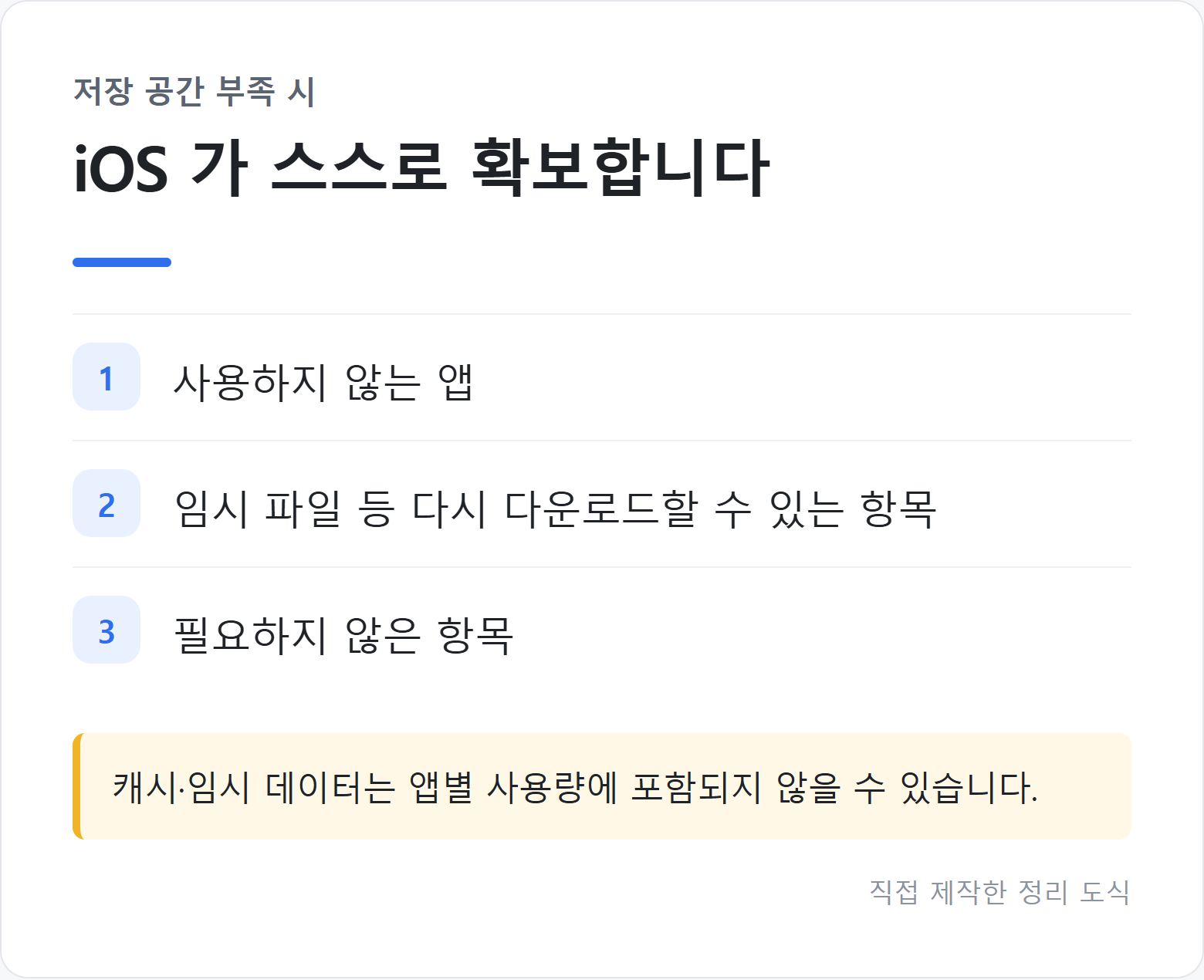
▲ 저장 공간이 부족할 때 iOS가 하는 일
수동으로 정리하기 전에 알아둘 것이 있습니다.
기기의 저장 공간이 부족하면 iOS가 스스로 공간을 확보합니다. 대상은 사용하지 않는 앱, 임시 파일처럼 다시 다운로드할 수 있거나 필요하지 않은 항목입니다.
즉 '기타' 용량이 커 보여도, 정말 부족해지면 시스템이 일부를 정리합니다.
캐시는 사용량에 안 잡힐 수 있습니다
앱 이름을 탭해 세부 내역을 보면, 캐시된 데이터와 임시 데이터는 사용량에 포함되지 않을 수 있습니다. 표시된 숫자를 다 더해도 전체 용량과 안 맞는 이유가 여기 있습니다. 계산이 틀린 것이 아닙니다.
앱은 '정리'와 '삭제'가 다릅니다

▲ 앱 정리와 앱 삭제의 차이
세부 보기에서 고를 수 있는 선택지가 둘인데, 결과가 다릅니다.
| 동작 | 결과 |
|---|---|
| 앱 정리 | 앱이 쓰던 저장 공간은 확보되지만 앱이 만든 문서와 데이터는 기기에 남음 |
| 앱 삭제 | 앱과 관련 데이터가 함께 삭제됨 |
앱에 따라 문서와 데이터 일부만 삭제할 수 있는 경우도 있습니다.
다시 쓸 앱이라면 '정리'가 맞습니다. 나중에 다시 설치했을 때 데이터가 그대로 돌아옵니다.
'저장 공간이 거의 가득 참' 경고가 뜬다면 저장 공간 추천 사항을 먼저 확인하는 것이 순서입니다. '모두 보기'를 탭하면 기기별 추천이 나오고, 각 항목의 설명을 읽은 뒤 '활성화'로 켜거나 탭해서 삭제할 콘텐츠를 검토할 수 있습니다.
컴퓨터로 보면 분류가 다릅니다
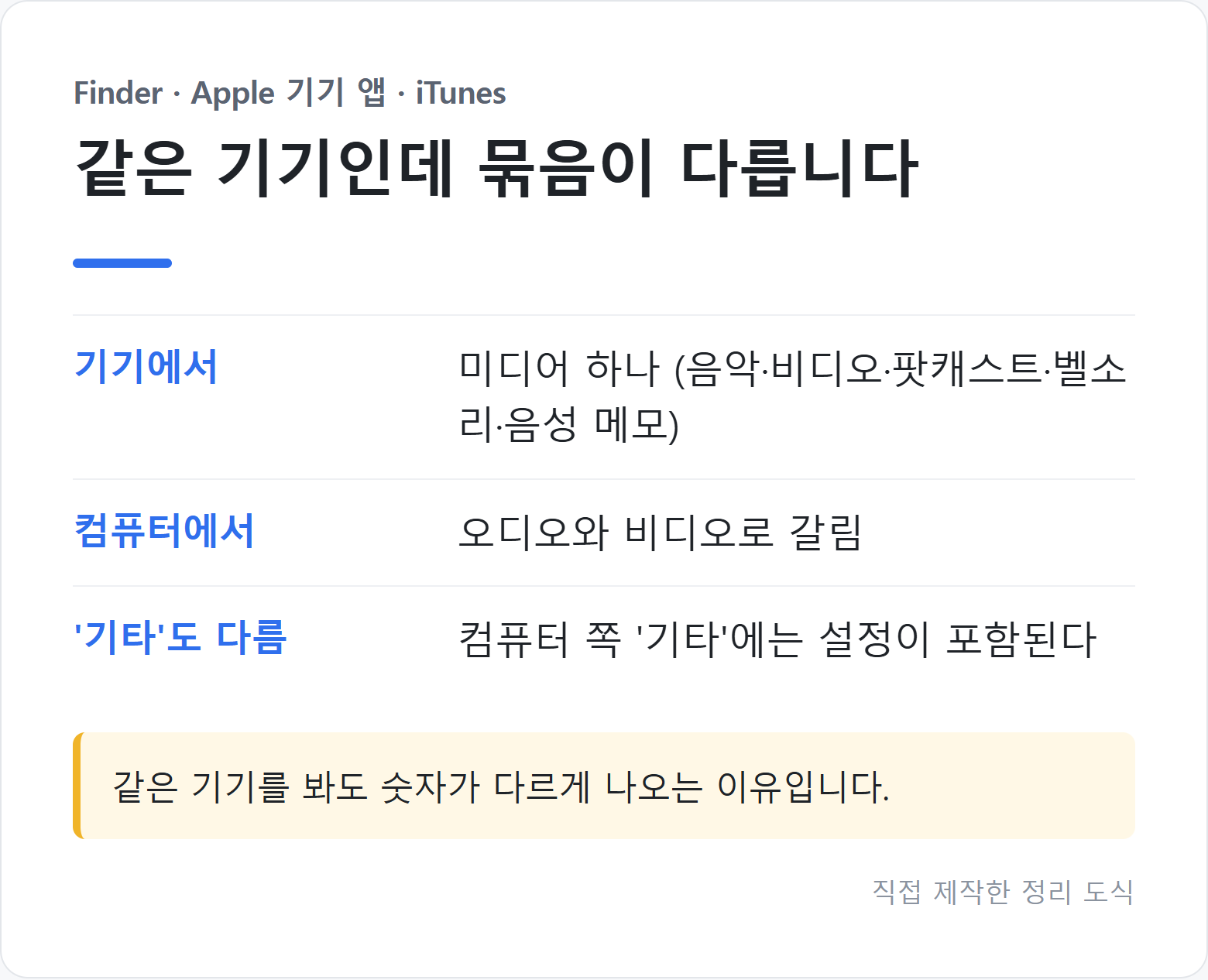
▲ 기기와 컴퓨터의 분류 차이
여기서 혼란이 생깁니다. 컴퓨터에 연결해서 보면 분류 이름과 묶음이 달라집니다.
Mac은 Finder, PC는 Apple 기기 앱을 엽니다. macOS Mojave 이하라면 iTunes를 씁니다. 기기를 연결하고 사이드바에서 고르면 콘텐츠 유형별 막대가 나오고, 막대 위에 마우스를 올리면 용량이 표시됩니다.
컴퓨터 쪽 분류는 이렇습니다.
| 분류 | 포함되는 것 |
|---|---|
| 오디오 | 노래, 오디오 팟캐스트, 오디오북, 음성 메모, 벨소리 |
| 비디오 | 영화, 뮤직비디오, TV 프로그램 |
| 사진 | 사진 보관함, 카메라 롤, 사진 스트림 |
| 앱 | 설치된 앱 (문서 및 데이터에 앱 콘텐츠가 나열됨) |
| 책 | iBooks 책, 오디오북, PDF |
| 문서 및 데이터 | Safari 오프라인 읽기 목록, 앱 내 저장 파일, 연락처·캘린더·메시지·이메일 |
| 기타 | 설정, Siri 음성, 시스템 데이터, 캐시된 파일 |
| 동기화된 콘텐츠 | Finder에서 '동기화'로 컴퓨터에서 넘어온 미디어 |
기기에서는 미디어 하나였던 것이 컴퓨터에서는 오디오와 비디오로 갈립니다. '기타'의 정의도 조금 달라서, 컴퓨터 쪽 '기타'에는 설정이 포함됩니다.
같은 기기를 봐도 숫자가 다르게 나오는 이유가 여기 있습니다.
마무리하며
'기타'는 정체불명이 아니라 제거 불가한 시스템 데이터입니다. Siri 음성, 서체, Spotlight 인덱스, 키체인 등이 들어갑니다.
'시스템'은 운영 체제 공간이고 기기와 모델에 따라 다릅니다. 남의 숫자와 비교할 필요가 없습니다.
정리가 필요하다면 저장 공간 추천 사항부터 보시고, 앱은 '정리'와 '삭제'의 차이를 알고 고르시면 됩니다.
- 출처
- 기기 저장 공간 확인 경로, 앱 정리와 삭제의 차이, 캐시·임시 데이터가 사용량에 미포함될 수 있음, 저장 공간 부족 시 자동 확보 대상, 추천 사항 활성화 방법, 기기 기준 9가지 분류와 '기타'·'시스템'의 정의, 컴퓨터(Finder·Apple 기기 앱·iTunes) 기준 분류 — Apple 공식 지원 문서 'iPhone 및 iPad의 저장 공간을 확인하는 방법' (support.apple.com/ko-kr/108429)
- 이미지 — 본문 내용을 바탕으로 직접 제작한 정리 도식
'테크 팁' 카테고리의 다른 글
| "수리 부르기 전에" 삼성 TV 화면 안 나올 때 전원부터 셋톱박스까지 자가점검 (0) | 2026.09.02 |
|---|---|
| Face ID가 얼굴을 알아보는 원리: 점 수천 개로 심도 맵을 만드는 구조 (0) | 2026.09.01 |
| 아이폰 HEIC 사진이 안 열리는 이유: HEIF·HEVC 규격과 호환성 설정 정리 (0) | 2026.08.30 |
| 무선 충전 속도가 갈리는 이유: 자기 유도 방식과 어댑터 규격이 정하는 상한 (0) | 2026.08.29 |
| 해외여행 eSIM 완전 정리: 물리 SIM보다 안전한 이유와 요금제 고르는 세 갈래 (0) | 2026.08.28 |